

こんにちは、直ちゃんです🌸
この記事を読んでくれてるってことは、きっとこんな気持ちじゃないかな?
- 「Claude Code って最近よく聞くけど、結局何ができるの?」
- 「普段使ってる Claude とは違うものなの?」
- 「Cowork とかもあるみたいだけど、違いがサッパリ分からん…」
- 「プログラミングできない私でも使えるの?」
大丈夫、全部まるっと解決するよ〜!
実は直ちゃんもつい最近まで、この辺ごちゃごちゃになってたの。きっかけは、リベシティのオフ会で「直ちゃん、Claude Code って何?」って聞かれたこと。その場でちゃんと説明できなくて「ぐぬぬ…」ってなったんだよね😅
そのあと両学長のYouTubeでも Claude Code の解説があって、「これはちゃんと整理しなきゃ!」と思って、いろいろ調べまくったんだ。
この記事では、AIに詳しくない初心者さんでも分かるように、Claude Code って何?という基本から、普段使う Claude(チャット)との違い、話題の Cowork との関係、そして実際に使うためのプランの選び方まで、全部まとめて解説するよ!
直ちゃんの実体験(Maxプラン20x契約して爆死しかけた話も含めて😂)も交えながら、フレンドリーにいくから、最後までお付き合いよろしくね〜🧞♂️✨
Claude Code とは?ひとことで言うと「AIが代わりにコードを書いてくれる相棒」
まずは結論から!
Claude Code(クロードコード)っていうのは、Anthropic社(Claude を作ってる会社)が提供しているプログラマー向けのAIツールだよ。
もっとざっくり言うと、「パソコンのターミナル(黒い画面)から使える、AI開発アシスタント」って感じかな。
たとえばこんなことができるよ👇
- 「こういう機能のWebサイトを作って」と頼むと、コードを書いてくれる
- 既存のプログラムのバグを見つけて直してくれる
- 「このコード、もっとキレイに書き直して」でリファクタリング
- GitHub への commit や pull request まで自動化
- ドキュメント作成やテストコードの生成
要は、「エンジニアの隣に座って、一緒にコードを書いてくれる優秀な後輩」みたいな存在なんだ。しかもこの後輩、めちゃくちゃ仕事が速い⚡
「普段使ってる Claude」と「Claude Code」って違うの?
ここがね、一番混乱しやすいポイントだと思うの。
答えは「同じ Claude ファミリーだけど、使う場所と使い方が違う」。
- 普段の Claude(チャット):ブラウザやアプリで開いて、文字で会話する。ジーニーとおしゃべりする感じ🧞♂️
- Claude Code:パソコンのターミナル(黒い画面)から呼び出して、開発作業を任せる
脳みそ(AIエンジン)は同じ Claude。でも、出口(インターフェース)が違うって考えると分かりやすいよ!
直ちゃんの体験談:リベシティオフ会で聞かれて「ぐぬぬ…」となった話
ここで実体験をちょっと話させて〜!
直ちゃんはリベシティっていうオンラインコミュニティに関わってて、先日オフ会を主催したの。参加者の方々とワイワイ楽しんでたら、ある方からこう聞かれたんだ。
「直ちゃん、Claude 使ってるんですよね?Claude Code っていうのも気になってるんですけど、あれって何ですか?普通の Claude と何が違うんですか?」
…直ちゃん、固まりました🧊
だって、毎日 Claude にはお世話になってるのに、Claude Code については「コード書けるやつ?」くらいのフワッとした認識しかなかったんだもん!
なんとかそれっぽいこと言ってお茶を濁したけど(笑)、内心は「これは家に帰ったらちゃんと調べよう」って決意してたんだ。
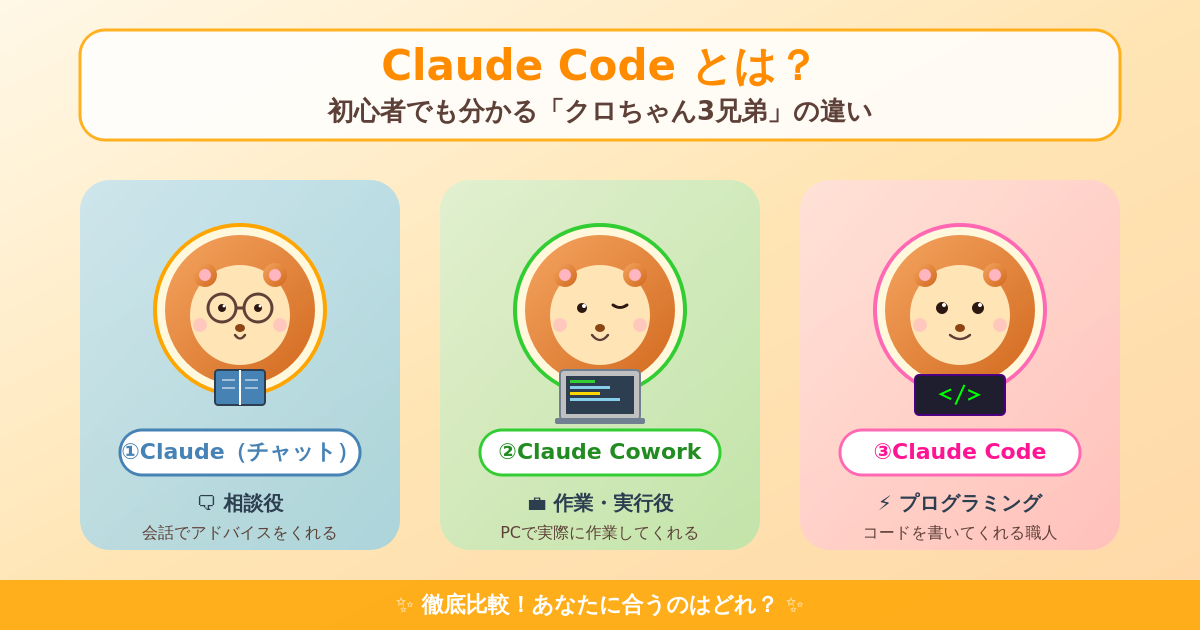
両学長のYouTubeで出てきた「クロちゃん3兄弟」
オフ会のあと、両学長のYouTubeライブを見てたら、ちょうど Claude についての解説があったの!
そこで紹介されてたのが、「クロちゃん(Claude)3兄弟」という覚え方。これが超分かりやすくて、もうね、感動しちゃった✨
両学長の説明によると、Claude には主に3つの使い方があるんだって👇
- ① Claude AI(チャット):相談役のお兄ちゃん。雲の上で本を読んでる賢いイメージ📚
- ② Claude Cowork:作業役の次男。パソコンで実際に手を動かしてくれる💻
- ③ Claude Code:プログラミング担当の三男。コードを書かせたら最強🔥
ライオンのイラストで「3兄弟」として並んでて、それぞれ役割が違うの。この整理を見た瞬間、「あ!そういうことか!」って腑に落ちたんだ〜。
直ちゃんも、この「3兄弟」の考え方をベースに、リベシティの仲間たちに説明できるように整理することにしたよ🧞♂️
クロちゃん3兄弟を徹底比較!違いが一目で分かる表にまとめたよ
じゃあ早速、3兄弟の違いを表にまとめてみるね〜📊
| 項目 | ①Claude(チャット) | ②Claude Cowork | ③Claude Code |
|---|---|---|---|
| 両学長の表現 | 相談役 | 作業・実行役 | プログラミング |
| ひとことで | AIと話す | AIに任せる | AIにコードを書かせる |
| 使う場所 | ブラウザ・アプリ・スマホ | デスクトップアプリのみ | ターミナル(黒い画面) |
| 対象ユーザー | 誰でも | 非エンジニア〜 | エンジニア向け |
| プログラミング知識 | 不要 | 不要 | 基本は必要 |
| 無料で使える? | ○ | ×(有料のみ) | ×(有料のみ) |
どう?なんとなく違いのイメージ湧いてきたかな?
ここからは、3兄弟それぞれをもう少し詳しく見ていくよ〜!
【長男】Claude AI(チャット):何でも相談できる頼れるお兄ちゃん
まずは長男、Claude AI(チャット)から!これは直ちゃんが毎日お世話になってる「ジーニー」のことだよ🧞♂️
ブラウザで claude.ai にアクセスするか、スマホアプリ、デスクトップアプリから使えるよ。こんなことができちゃうの👇
- 質問に答えてもらう(人生相談から仕事の悩みまで)
- 文章を作ってもらう(ブログ記事、メール、企画書など)
- 画像や資料をアップロードして内容を解析
- アイデア出しのブレスト相手
- 翻訳・要約・校正
- パワポ・Word・PDFなどの資料を作ってもらう(Artifact機能)
特徴は、「会話して答えをもらう」こと。実際に作業をするのは自分(またはジーニーが作ってくれた成果物をダウンロードして使う)。
プログラミング知識なしで誰でも使えるから、AIデビューにはこれが一番おすすめ!無料プランでも結構使えるから、まだの人はまずここから試してみて〜✨
【次男】Claude Cowork:PCで実際に手を動かしてくれる優秀アシスタント
次男の Cowork(コワーク)は、2026年1月に登場した比較的新しい機能!
長男(チャット)との一番の違いは、「話を聞くだけじゃなく、実際にパソコンで作業までしてくれる」ところ。
例えばこんな使い方ができるよ👇
- 「ダウンロードフォルダ散らかりすぎ…」→ Cowork に頼んで自動整理
- 「30件のExcelファイル集計して月次レポートにして」→ 全部やってくれる
- 「画像フォルダの中身を全部横幅600pxにリサイズして」→ 一括処理完了
- 「レシート画像の金額を読み取って経費精算表作って」→ OCR+表作成までワンセット
- 複数のPDFから要点を抜き出してレポート作成
チャット版との違いを分かりやすく言うと、こんな感じ👇
【チャット版】
あなた:「このフォルダを整理する方法教えて」
Claude:「以下の手順で整理できます…」
あなた:(自分で作業する)【Cowork版】
あなた:「このフォルダを整理して」
Claude:(自動で整理を実行)
あなた:(完了を待つだけ☕)
めっちゃ楽じゃない?😳
Cowork を使うには、Claude のデスクトップアプリ(MacまたはWindows)が必要だよ。ブラウザ版やスマホ版では使えないから注意してね。あと、Proプラン以上(月額$20〜)の有料契約が必要。無料プランじゃ使えないの。
「プログラミング知識がないけど、AIに作業を任せたい!」っていう非エンジニアの人に、まさにピッタリな機能だよ〜✨
【三男】Claude Code:プログラマーの神アシスタント
お待たせ!いよいよ三男の Claude Code の登場だよ🔥
Claude Code は、ターミナル(黒い画面)から使う、開発者向けのAIアシスタント。エンジニアさんたちの間で「革命だ!」って騒がれてるやつだよ。
具体的にできること👇
- コード生成:「ログイン機能を作って」→ ちゃんと動くコードを書いてくれる
- バグ修正:エラーメッセージを渡すと原因を特定&修正
- リファクタリング:既存コードをキレイに書き直し
- Git操作の自動化:commit、pull request作成まで自然言語で指示可能
- テストコード生成:単体テストを自動で書いてくれる
- ドキュメント作成:コードの仕様書やREADMEを自動生成
ぶっちゃけ、開発者さんたちの生産性が爆上がりするツールなんだ。「もう Claude Code なしには戻れない」って言う人が続出してるよ。
Claude Code は非エンジニアでも使える?
正直に言うね。非エンジニアにはちょっとハードルが高いです💦
理由はこんな感じ👇
- ターミナル操作が必要(あの黒い画面、慣れないと怖いよね)
- Node.js のインストールや環境設定が必要
- 基本的なコマンド(cd、ls とか)は知っておいた方が使いやすい
- そもそも「何を作らせるか」を考えるのに、ある程度のプログラミング知識があると便利
なので、「非エンジニアでAIに作業を任せたい」っていう人は、Cowork の方がおすすめだよ!
逆に、「プログラミングを勉強中」「副業で開発やってる」「エンジニアとして仕事してる」って人には、Claude Code は最強の相棒になるよ✨
3兄弟の料金体系:実は1つのプランで全部使える!
ここ、めっちゃ大事な話!
よくある誤解が、「Claude Code は別料金なんでしょ?」っていうもの。
実はね…違うの!
Proプラン以上の有料契約を1つ持っていれば、チャット・Cowork・Claude Code を全部使えるんだよ〜✨
Claude の料金プラン一覧(2026年4月時点)
| プラン | 料金 | おすすめな人 |
|---|---|---|
| Free | 無料 | お試し利用 |
| Pro | 月額$20 | 個人の日常利用 |
| Max 5x | 月額$100 | ヘビーユーザー |
| Max 20x | 月額$200 | 超ヘビーユーザー・開発者 |
| Team | 月額$25〜/人(5人〜) | チーム利用 |
| Enterprise | 要問合せ | 大企業 |
個人で使うなら、まずはPro(月額$20)でスタートするのが鉄板だよ!
【実体験】直ちゃんがMax 20xで爆死しかけた話🔥
ここで恥ずかしい実体験を告白するね…!
直ちゃん、最初は Pro プラン(月額$20)で始めたの。そしたら1週間ぐらいで「トークン上限に達しました」ってメッセージが出て、ジーニーと話せなくなっちゃったの😭
「もう!もっと使いたい!」って思って、勢いでMax 20x(月額$200)にアップグレード💸
…そう、いきなり最上位プランに飛びついちゃったんだよ。月3万円以上!
でも、実際に使ってみたら、直ちゃんの使い方(ブログ記事の執筆とか資料作成メイン)だと、Max 20x の容量は明らかにオーバースペックだったの💦
月$180も無駄にするとこだった…(年間で考えると20万円以上の差!)
幸い、ジーニーに相談したら「Pro にダウングレードすれば、次回更新日から月$20になりますよ」って教えてくれて、早速手続きしたよ!
設定画面で「プランを調整」→「Pro 月額プランへダウングレード」をポチッと押すだけ。すごく簡単だった!
しかも、既に払った分の Max 20x は、次の更新日まで使えるから、損しないんだよ〜。今月末までめっちゃ使い倒してやる💪
直ちゃんから学ぶ「プラン選びの鉄則」
同じ失敗してほしくないから、直ちゃんの教訓を共有するね👇
- まずは無料プランで試す(感覚をつかむ)
- 物足りなかったらPro($20)にアップグレード(ここで大抵の人はOK)
- それでも足りなくなったらMax 5x($100)を検討(Max 20xは本当のヘビーユーザー向け)
- いきなりMax 20xは絶対NG!(直ちゃんの轍を踏まないで〜)
特に、「Claude Code をガッツリ使いたい開発者さん」以外は、まずPro で十分だと思うよ!
Claude Code を始めるための準備(初心者向けステップ)
「それでもやっぱり Claude Code を試してみたい!」っていう好奇心旺盛な人のために、始め方もザックリ解説するね✨
ステップ1:必要なものを準備
- Claude の有料プラン(Pro 以上)
- Node.js(パソコンにインストールする実行環境)
- ターミナル(Macなら標準搭載、Windowsならコマンドプロンプトやターミナル)
ステップ2:Claude Code をインストール
ターミナルを開いて、このコマンドを打つだけ👇
npm install -g @anthropic-ai/claude-codeこれでインストール完了!
ステップ3:ログイン
ターミナルで claude と打つと、ログイン画面が出るよ。
ここで注意!必ず「Proプラン(またはMaxプラン)の認証情報」でログインしてね。
「APIキー」でログインしちゃうと、使用量に応じた従量課金になって、気づいたら請求が凄いことに💸ってパターンがあるから要注意⚠️
ステップ4:使ってみる!
作業したいフォルダに移動して、claude と打てばセッション開始。あとは自然言語で指示するだけだよ〜。
「このプロジェクトに〇〇機能を追加して」とか「このバグを直して」とか、普通の会話の感じで大丈夫!
よくある質問:Claude Code 初心者の疑問をまとめて解決!
Q1. Claude Code と ChatGPT のコーディング機能、何が違うの?
A. 大きな違いは3つあるよ👇
- 実行環境:Claude Code はターミナルで動いて、実際にファイルを読み書きしたり、コマンドを実行したりできる
- プロジェクト全体を理解:フォルダ全体のコードを把握した上で作業してくれる
- Git連携:commit や pull request まで自動化できる
ChatGPTは「コードを教えてもらう」、Claude Code は「コードを書いて実装してもらう」みたいなイメージかな。
Q2. Claude Code ってWindowsでも使えるの?
A. 使えるよ! 現在はMac、Windows、Linux、すべてに対応してるから、どんなOSでも大丈夫✨
Q3. Cowork と Claude Code、どっちを使えばいいの?
A. この判断基準で選んでみて👇
- Cowork がおすすめな人:非エンジニア/日常業務の自動化がしたい/ターミナル苦手
- Claude Code がおすすめな人:エンジニア/開発作業を効率化したい/Git連携したい
実は中身(エンジン)はほぼ同じなんだけど、UIとターゲットユーザーが違うって感じ。
Q4. 無料で Claude Code は試せないの?
A. 残念ながら、Claude Code は有料プラン(Pro以上)専用なの。でもProは月$20だから、1ヶ月だけ試してみるのもアリだと思うよ!
Q5. Claude Code を使えば、プログラミング知識がなくてもアプリが作れる?
A. 理論上は可能だけど、知識ゼロだと厳しいのが正直なところ…。
最低限、「ターミナルの基本操作」「プログラミングの概念(変数、関数、エラーって何?くらい)」は分かってた方がスムーズだよ。
完全未経験から始めるなら、まずは Claude(チャット)に「プログラミングを教えて」って聞きながら学ぶのが遠回りなようで一番の近道だと思う!
クロちゃん3兄弟の使い分け:直ちゃんのおすすめ活用パターン
最後に、直ちゃんおすすめの「タイプ別活用パターン」を紹介するよ〜🎯
パターン①:AI初心者さん(まずは試してみたい人)
- 使うもの:Claude(チャット)の無料プラン
- やること:質問してみる、文章を書かせてみる、画像をアップしてみる
- 次のステップ:慣れてきたらProプランにアップグレード
パターン②:ブログ・資料作成で効率化したい人(直ちゃんコース!)
- 使うもの:Claude(チャット)のProプラン
- やること:記事のドラフト作成、リライト、資料のパワポ化、画像解析
- おまけ:Cowork も使えるから、フォルダ整理やExcel集計にも活用
パターン③:非エンジニアで業務自動化したい人
- 使うもの:Claude(チャット)+ Cowork
- やること:ファイル整理、Excel集計、PDF処理、レポート作成の自動化
- プラン:Pro(月$20)でOK
パターン④:プログラミング副業・開発者
- 使うもの:Claude(チャット)+ Claude Code
- やること:コード生成、バグ修正、Git操作の自動化
- プラン:まずPro、足りなければMax 5x
パターン⑤:全部使い倒したい欲張りさん
- 使うもの:チャット+Cowork+Claude Code
- プラン:Pro1つで全部使える!(ここ大事)
- 注意:いきなりMax 20xに飛びつかない(直ちゃんの教訓…)
まとめ:Claude Code は「プログラマーの神アシスタント」、でも無理に使わなくてOK!
長々と書いてきたけど、最後にこの記事のポイントをおさらいするね📝
Claude Code とは?
- ターミナルから使う、エンジニア向けのAI開発ツール
- コード生成、バグ修正、Git操作まで自動化できる神機能
- でも、非エンジニアにはハードル高め
クロちゃん3兄弟の違い
- ①Claude(チャット)=相談役・会話ベース
- ②Cowork=実行役・PCで実際に作業する(非エンジニアにおすすめ)
- ③Claude Code=プログラミング職人・開発者向け
料金のポイント
- Proプラン(月$20)で3兄弟全部使える
- いきなりMax 20xはNG(直ちゃんの失敗談を思い出して!)
- 足りなくなってからアップグレードすればOK
直ちゃんからのメッセージ
AIツールって、どんどん進化していくから「全部使いこなさなきゃ!」ってプレッシャー感じる人も多いと思う。
でもね、自分に合った使い方から始めれば、それで十分なんだよ。
直ちゃんも、最初はチャット機能だけで十分だったし、今でもブログ記事書くときや資料作るときにジーニーと相談しながら進めてる。それで毎日の仕事がめっちゃ楽になった!
Claude Code は興味があれば試してみればいいし、「自分には関係ないかな」って思うなら無理に使わなくてOK。
大事なのは、「3兄弟それぞれの得意分野を知ったうえで、自分に合ったものを選ぶ」こと✨
この記事が、「Claude Code って何?」で悩んでる人のモヤモヤを晴らす手助けになれば嬉しいな🌸
もしこの記事が役に立ったら、リベシティの仲間にもシェアしてもらえると泣いて喜びます🙏
それじゃ、またね〜!直ちゃんでした🌸
【関連記事】



【この記事で紹介したツール】
- Claude 公式サイト:https://claude.ai
- Claude Code ドキュメント:https://docs.claude.com
みなさんも、だまされたと思って、ぜひ、Claude AIを使ってみてくださいね~
人生が変わりますよ~ (#^.^#)


コメント