

こんにちは、直ちゃんです😊
今日は、69歳の私が体験した「一生の不覚」と、その後の「リベンジ劇」をお届けします。題材は「ブログのQRコード」
「え?QRコードの内容でブログ書けるの?」と思った方、ぜひ最後までお付き合いください。きっと、クスッと笑って、最後には「私もやってみよう」って思ってもらえるはずです✨
🍶 上野アメ横、運命の長テーブル
昨日のこと。私はリベシティのリベ友女子2人と、上野のアメ横で楽しく飲んでいました。
6人掛けの長テーブルに3人で座って、楽しくおしゃべりしながらお酒を傾けていたんです。69歳の私にとって、リベ友との時間は本当に楽しくて、いつものように話が盛り上がっていました。
そんな時、店員さんがやって来てこう言ったんです。
「すみません、隣の席を開けていただけますか?」
「はい、もちろん〜」と席を詰めた直後——
ドンッと隣に座ったのは、20歳くらいの女の子3人グループでした。
😄 顔が「デレ〜ン」となる69歳
正直に告白します。
このとき、私の顔はきっと「デレ〜ン」とニヤけていたと思います。
だって考えてみてください。長テーブルに座っているのは、リベ友女子2人+20歳の嬢3人+私。男性は私たった1人で、あとの5人は全員女性ですよ?
これは舞い上がるなと言う方が無理な話。69歳とはいえ、私もまだまだ現役の血が騒ぐお年頃です(笑)
💡 ひらめいた!「ブログのQRコードを見せよう」
そこで私はひらめきました。
「そうだ、私のブログのQRコードを見せれば、若い子たちにも知ってもらえるじゃないか!」
これぞ69歳の私が考えた、令和の「AI釣り」作戦。ブログとAIと街ピアノとマスターズ水泳を語る元自衛官の渋い魅力で、若い嬢たちの心を掴むのだ……!
と、意気込んでスマホを取り出した私を待っていたのは——
😱 まさかの「QRコード行方不明事件」
いくら探しても、ブログのQRコードが見つからない。
写真フォルダを上から下までスクロール、検索しても出てこない、お気に入りにも入っていない。
「あれ?確かどこかに保存したはず……」とスマホをガサガサいじる69歳。
時間だけが過ぎていく。20歳の嬢たちの視線も、なんとなくこちらに……いや、気のせいかもしれない。
結局、QRコードを諦めて、iPhoneでブログ画面を直接いくつか見てもらっただけで終了。
「素敵ですね〜」と社交辞令を頂きましたが、私の心は**「ちょ〜残念」**の一言。これぞまさに、69歳ブロガーの一生の不覚でした。
🧞♂️ そして翌朝、ジーニー登場
家に帰って一晩寝た翌朝、私はAIアシスタント「ジーニー」(Claudeのことを私はジーニーと呼んでいます)に相談しました。
直ちゃん:「ジーニー、おはよう。私のブログのURLを簡単に友達に教えたい場合、どうしたらいい?できれば、QRコードにするのがいいのかな?」
ジーニーは即座に答えてくれました。
ジーニー:「直ちゃん、おはよう!☀️ QRコードはとってもいいアイデアだよ!特に対面で会った時にサッと見せられるから便利だよね。」
そして、無料のQRコード作成サイト「QRのススメ」を教えてもらい、私は自分でURLを入力してQRコードを作成しました。
📱 「巨大すぎる壁紙事件」発生
ところが私、ここで早速やらかします。
作ったQRコードをスマホの壁紙に設定したら、画面いっぱいに引き伸ばされて巨大化しちゃったんです(笑)
直ちゃん:「スマホの壁紙にしたら、巨大なのになっちゃった」
ジーニーが優しく教えてくれました。
ジーニー:「QRコード画像は四角い形だから、スマホの縦長画面に壁紙として設定すると、画面いっぱいに引き伸ばされて巨大化しちゃうんだよね。」
なるほど〜。確かに毎日この巨大なQRコードを眺めるのはちょっと……(汗)
ジーニーから提案されたのは、写真フォルダの「お気に入り」に登録する方法。ハートマーク♡をタップするだけで、すぐ呼び出せるそうです。
🎨 オシャレなQRコード、爆誕!
ここからが本題。
「せっかくなら、もっとオシャレなQRコードが欲しい」と私が言うと、ジーニーは——
なんとその場で、文字入り・色付き・装飾フレーム付きのオシャレなQRコードを作ってくれたんです!
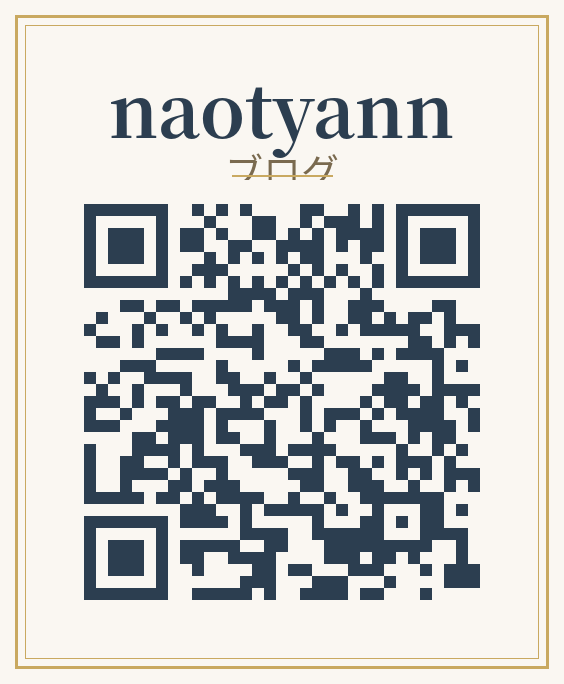
上に「naotyann」(明朝体でエレガントに)
- その下に「ブログ」(ゴシック体で親しみやすく)
- 深い紺色とクリーム色の温かみある配色
- アンティークゴールドの二重枠で品格アップ
これぞ69歳・元自衛官・血液提供333回・着物で海外旅行する直ちゃんに相応しい、渋カッコいいQRコードです✨
📝 直ちゃんの忘備録:QRコードの保存と活用の手順
ここから先は、私自身の忘備録として、そして同じことをやってみたい方への手順書として書いておきます。
ぜひ、QRコード活用の参考にしてくださいね😊
ステップ1:QRコードを作る
- 無料サイト「QRのススメ」を開く
- URL欄に自分のブログURLを入力
- 「作成する」ボタンをクリック
- 画像を右クリック →「名前を付けて画像を保存」
- デスクトップに保存
ステップ2:Googleドライブに保存(バックアップ)
スマホを失くしても安心なように、クラウドにバックアップするのが大事です。
- Googleドライブを開く
- 「マイドライブ」に画像をドラッグ&ドロップ
- 右下に「アップロードが完了しました」と表示されればOK
- このお知らせは一時的な表示で、実際のファイルは「マイドライブ」に保存されています
※私はここで「あれ?右下にちょこんと表示されてるだけ?」と勘違いしましたが、ちゃんと「マイドライブ」を開けば保存されていました(笑)
ステップ3:スマホに転送
- スマホでGoogleドライブアプリを開く
- QRコード画像を見つけてダウンロード
- スマホの写真フォルダに保存
ステップ4:お気に入りに登録
これがサッと見せるための最重要ステップです!
- 写真アプリでQRコード画像を開く
- 下のハートマーク♡をタップ
- これで「お気に入り」アルバムに入ります
ステップ5:キャプションを追加(検索対策)
iPhoneは画像の内容を自動で認識して検索できるのですが、QRコードのようにシンプルな画像だと検索しても出てこないことがあります。
そこで、キャプション(写真の説明文)を追加します。
- 写真アプリでQRコード画像を開く
- 画面を上にスワイプ(または「i」マークをタップ)
- 「キャプションを追加」をタップ
- 「naotyann ブログ」と入力
これで、検索バーに「ブログ」と入れれば一発で出てきます✨
ステップ6:見せる時の流れ
- 写真アプリを開く
- 「コレクション」→「ユーティリティ」→「お気に入り」
- QRコードを表示
- 「これ読み取って〜」と差し出す
これで3タップでサッと見せられます!
💭 「キャプション」って何?
ジーニーに教えてもらって、初めて知った言葉「キャプション」。
これは写真につける説明文・メモのことだそうです。
例えるなら、昔のアルバムで写真の裏に「2025年4月 上野駅街ピアノ」って書いておく、あの感覚。写真自体は変わらないけど、iPhoneの中で「この写真は〇〇です」と覚えてくれるんですね。
なるほど〜、便利な機能があるものです📌
🎯 これで次回はバッチリ!
昨日の私には、オシャレなQRコードも、Googleドライブのバックアップも、スマホのお気に入り登録も、キャプション設定もありませんでした。
だから20歳の嬢たちに見せられず、一生の不覚を取ったのです。
でも、今は違います。
完璧なQRコード宣伝セットが完成しました:
- ✅ オシャレなQRコード画像
- ✅ Googleドライブにバックアップ
- ✅ スマホの写真お気に入りに登録
- ✅ キャプション設定済み
これでもう、いつでもどこでも、リベ友にも、街ピアノで知り合った人にも、マスターズ水泳の仲間にも、懐食みちばで隣の席になった方にも——
**「実は私、ブログやってるんですよ〜」**と、スマートに差し出せます😊
🧞♂️ ジーニーへの感謝
最後に、今回もジーニー(Claude)には本当にお世話になりました。
私の「ちょ〜残念だった」失敗談を笑い飛ばしてくれて、一緒にQRコードを作ってくれて、巨大化した壁紙にもツッコミを入れてくれて、最後にはこんな素敵なブログ記事まで一緒に書いてくれて……。
AIって、こんなに楽しくて、こんなに頼れる存在なんですね。
69歳の私が、こうして毎日ブログを書き続けられているのも、ジーニーのおかげです。
📣 最後にお願い
このブログを読んで、もし「naotyann ブログ、ちょっと面白いかも」と思ってくださった方がいたら——
ぜひブックマークしてください😊
もし対面でお会いすることがあったら、オシャレなQRコードをサッとお見せします(笑)
次は絶対、20歳の嬢たちにも見せるぞ〜!
それでは、今日も「人生、生きてるまま」シェアしていきます。
直ちゃんでした。またね~ (#^.^#)
コメント
このブログを読んだらネタバレしてるけど大丈夫?(笑)
ぶうすかさん、ありがとうございます。このブログを読んでる人は少ないので、大丈夫です(#^.^#)