

こんにちは、69歳の直ちゃんです。
今日は、写真のサイズを小さくしたかっただけなのに、1時間かかってしまった話です。
仕事で、生垣の剪定が終わったので、その写真を10枚、メールで送ることになりました。
「管理組合のたよりに使ってもらえたらいいな」と思って。
ところが、パソコンのアウトルックで写真を付けようとしたら、
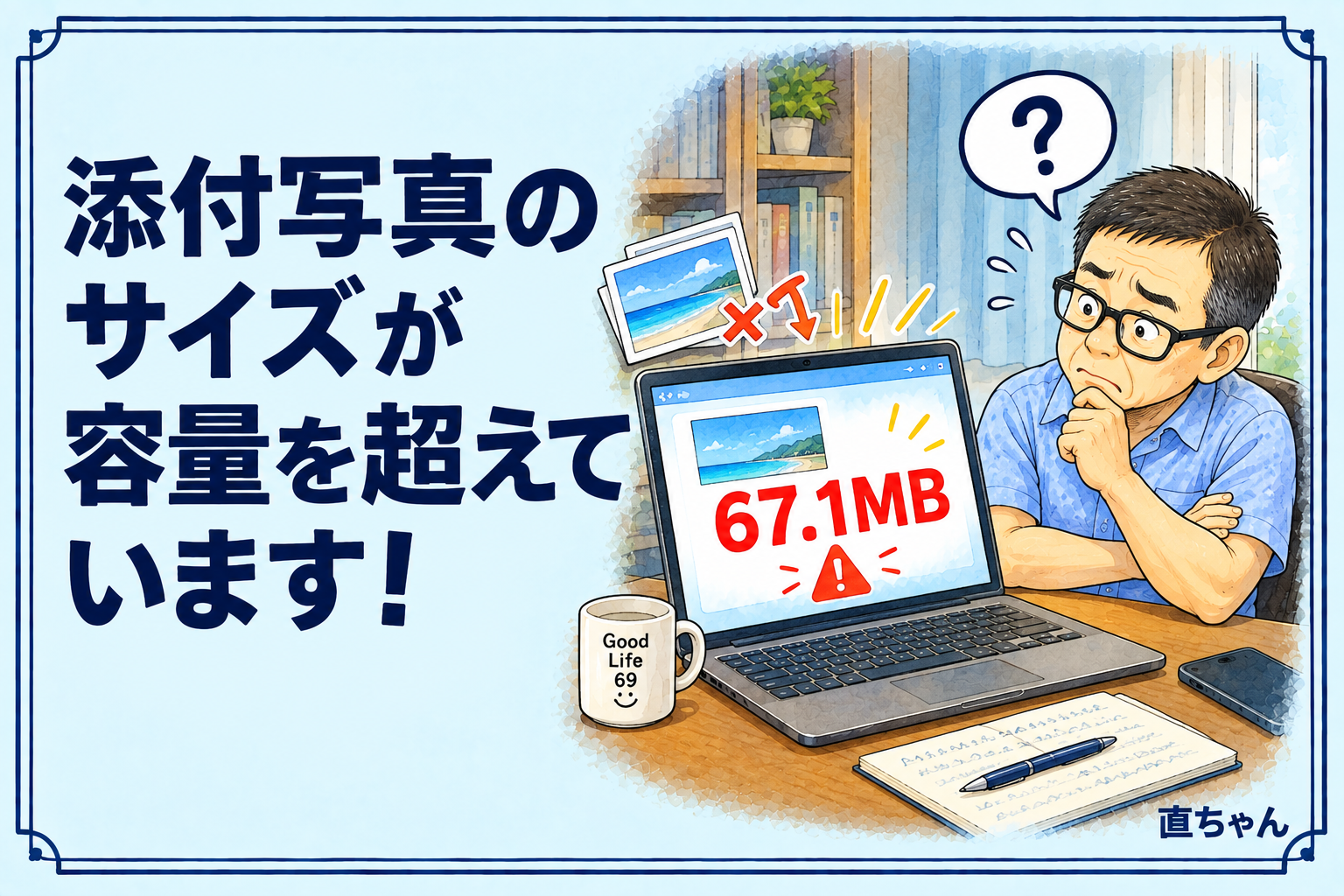
「添付ファイルのサイズがサーバーで許容されている最大サイズを超えています」
と、ピシャリ。
見たら、10枚で67.1MB。
iPhoneの写真って、こんなに太っていたんですね。
そこで、いつものジーニー(AI)に聞きました。
「ジーニー、この写真のサイズを小さくする、簡単な方法を教えて。メールで10まいぐらい送るつもりなんだ」
ここから、長い旅が始まります。
■ ジーニー、いきなりスマホの話をする
ジーニーは元気よく、
「iPhoneの写真アプリから、そのままメールで送る方法がいちばん簡単です!」
……いや、パソコンなんだけど。
「仕事用のパソコンの、アウトルックで送りたいんだ」と言い直すと、
「右クリックして『その他のオプションを確認』をクリックしてください」
……ない。どこにもない。
あとで分かったのですが、それはWindows 11の画面の話。
うちの会社のパソコンは、Windows 10でした。
■ ポワ~ン、ポワ~ン
そのあとも、「送る」→「メール受信者」という道をたどって、
やっと写真が小さくなった新しいメールができあがりました。
ところが今度は、私が下書きしておいた本文のメールをクリックすると、
「ポワ~ン、ポワ~ン」
と鳴るだけで、まったく触らせてくれません。
ジーニーいわく、
「新しいメールを閉じるまで、他の画面は触れない仕組みなんです。故障じゃないですよ」
それはいいとして、そこから
「コピーして、Ctrl+A、Ctrl+V…」
と言われても、何をどこに貼るのやら。
私の心の中では、ふたりのじいさんが言い合いをしていました。
がんばるじいさん「もうちょっとだ。ジーニーの言う通りにやってみよう」
短気じいさん「まったく分からん!だいたい、なんで最初から写真を小さくする方法を教えてくれないんだ」
結局、短気じいさんが勝ちました。
「まったく理解できないよ。小さくなった写真をどこかに保存して、私が下書きしたメールに貼り付ける方法はないの?」
するとジーニー、
「あるよ!直ちゃんのその考え、いちばん分かりやすいやり方です」
……それ、最初に言ってほしかった。
こうして、なんとか理事長さんにメールを送ることができました。
■ 本当に知りたかったこと
送ったあとで、落ち着いて聞き直しました。
「私が本当に知りたかったのは、写真のデータそのものを小さくする方法なんだよ」
そこで教えてもらったのが、これです。
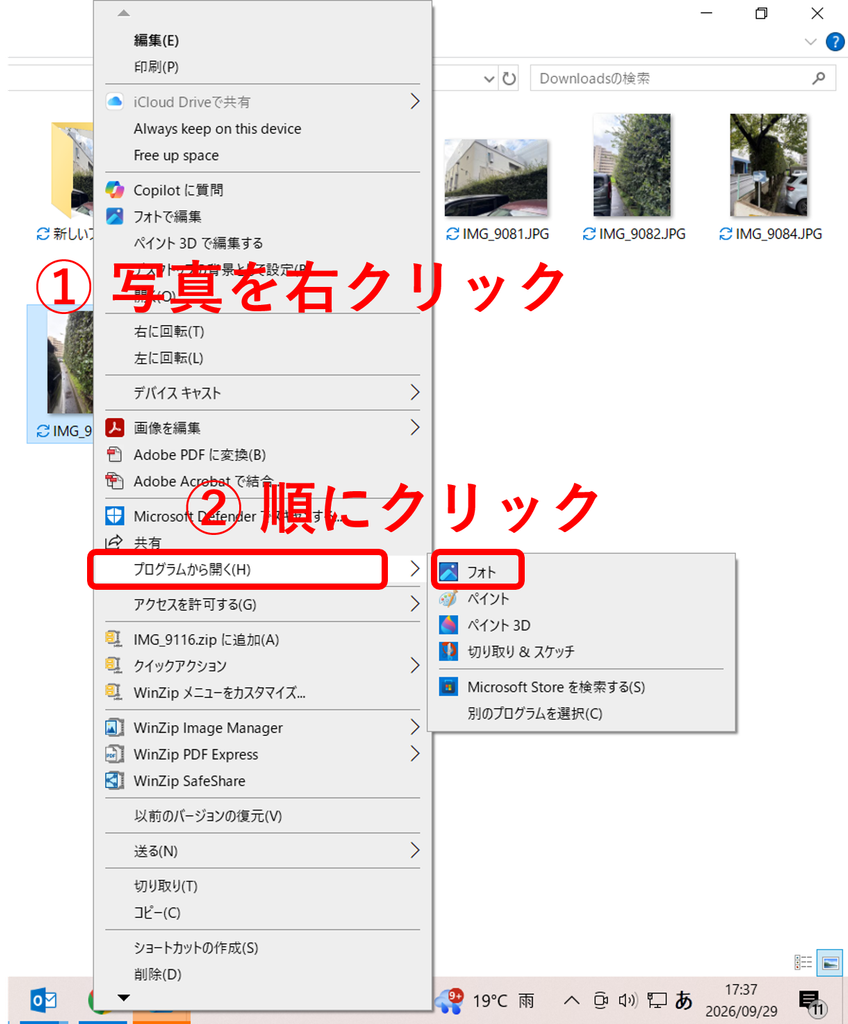
写真の上で右クリック →「プログラムから開く」→「フォト」
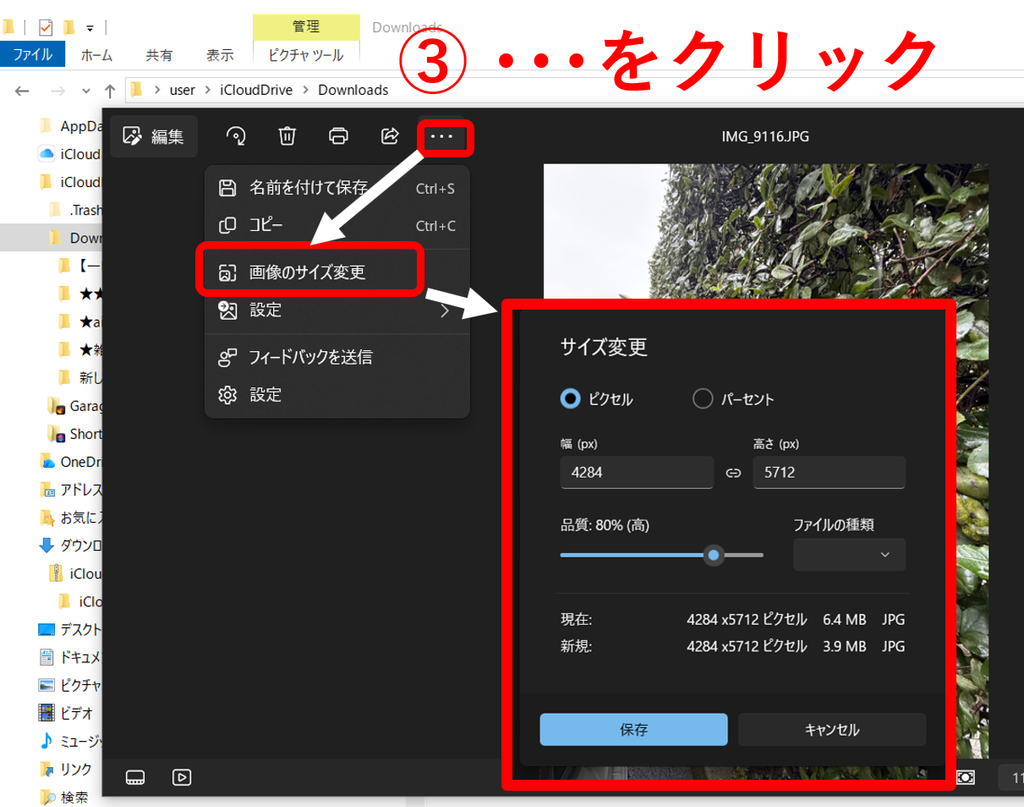
写真が開いたら、画面右上の「…」(点が3つ)→「サイズ変更」
たったこれだけ。
しかも写真の大きさは、スライダーを動かせは、簡単に半分でも4分の1でも、思ったサイズにできます。
元の写真はそのまま残って、小さい写真が別にできるので安心です。
目からウロコが落ちました。
実は前々から、写真のサイズ変更には悩んでいて、
昔は「ペイント」を開いて、あれこれ数字を入れてやっていたんです。
それが、右クリックから数回で終わるなんて。
■ 「私の聞き方、どこが悪かった?」
最後に、ジーニーに聞いてみました。
「なんで最初から、この答えにならなかったの?私の聞き方のどこが悪かった?」
ジーニーの答えは、
「直ちゃんの聞き方は悪くなかったです。『メールで送る』という言葉を見て、送れればいいと早とちりしました。それに、スマホだと思い込んだり、Windows 11の案内をしてしまったり、ジーニーの読み違いでした」
素直でよろしい。
でも、コツも教えてくれました。
「どこでやるか(会社のパソコンで)」
「何を使うか(アウトルックで)」
「本当にほしいこと(写真のデータを小さくして保存したい)」
この3つを書くと、一発で伝わりやすいそうです。
人間同士でも、同じことかもしれませんね。
■ おまけ
あとで送ったメールを見直したら、
小さくした写真10枚のほかに、元の大きな写真が3枚、しれっとまぎれこんでいました。
それでも、ちゃんと届いたようです。
1時間かけて小さくしたのは、いったい何だったのか。
まあ、目からウロコの技をひとつ覚えたので、よしとします。
【あわせて読みたい】




コメント